Hilfe & Anleitung
Diese Seite beschreibt den aktuellen Kunden-Workflow von ColorMixer. Die eingebundenen Screenshots zeigen den tatsächlichen Stand der Anwendung und helfen beim schnellen Einstieg.
1. Kunde: Einstieg
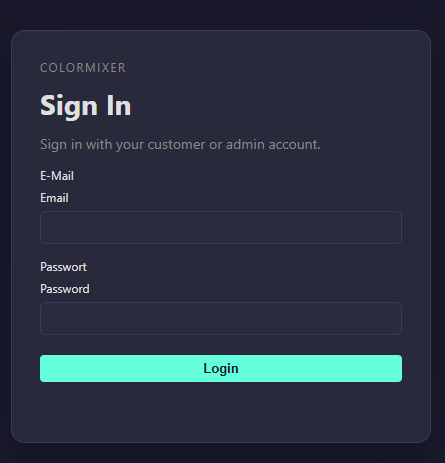
Ein Kunde meldet sich mit E-Mail und Passwort an. Nach dem erfolgreichen Login öffnet sich die Arbeitsansicht mit Bildbereich, Vorschlagsfarben, Match-Ergebnis und gespeicherten Mixes.
Wichtig
- Die Sprache kann im Header zwischen Deutsch und Englisch umgestellt werden.
- Die gewählte Sprache bleibt am Benutzer gespeichert.
- Kunden sehen nur ihre eigenen Bilder, Paletten und Mixes.
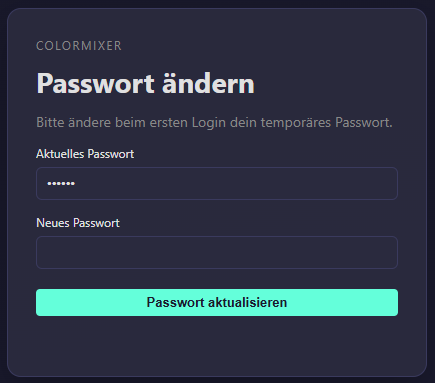
Beim ersten Einstieg mit einem temporären Passwort erscheint ein eigener Dialog für die Passwortänderung. Erst danach ist der normale Arbeitsbereich zugänglich.
2. Bild-Workflow
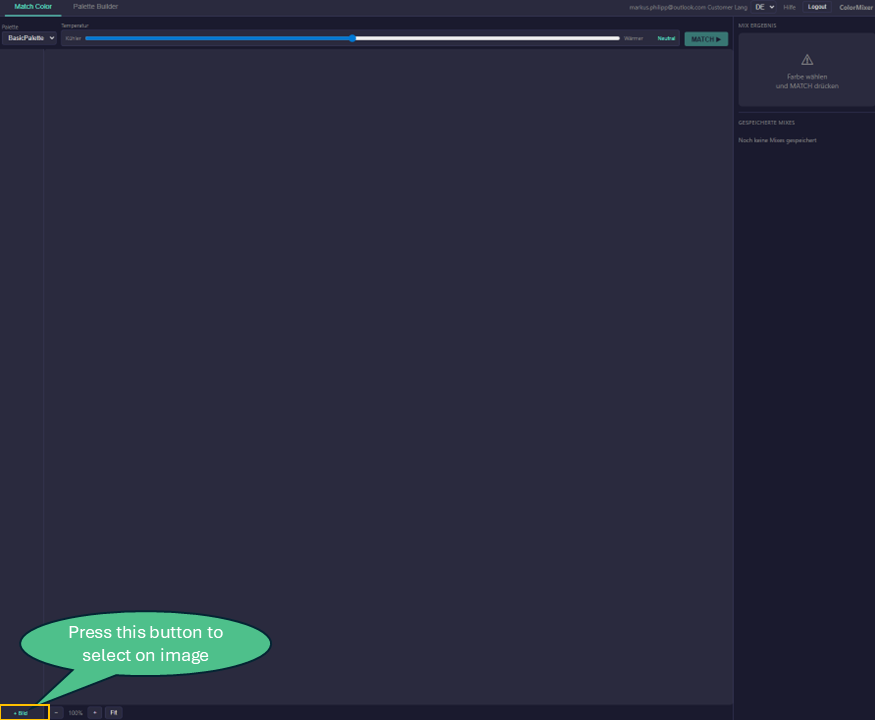
Ein Bild wird links über den Button + Bild hochgeladen. Nach dem Upload erscheint es in der Thumbnail-Spalte und kann jederzeit erneut geöffnet werden. Das System speichert das Bild optimiert als WebP und erzeugt zusätzlich eine kleine Vorschau für die Bildliste.
- Neue Uploads werden direkt komprimiert gespeichert.
- Große Bilder werden auf eine sinnvolle maximale Kantenlänge reduziert.
- Die Bildbibliothek bleibt dadurch schlank und schnell.
3. Vorschlagsfarben und Fokusmodus
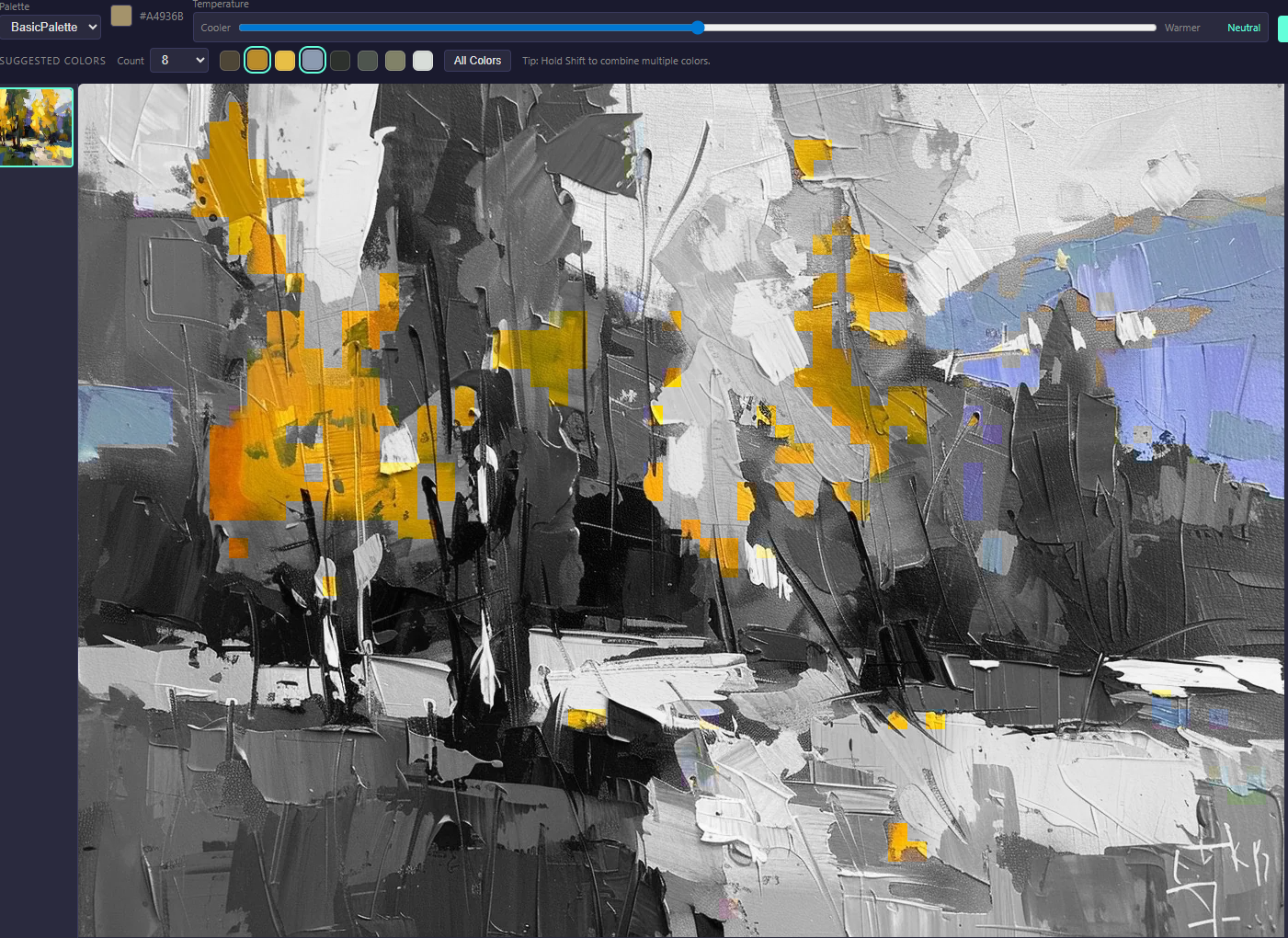
Direkt unter dem Temperaturregler erscheinen Vorschlagsfarben, die aus dem Bild analysiert wurden. So können dominante Töne schnell ausgewählt werden, ohne jeden Farbpunkt manuell suchen zu müssen.
- Die Anzahl der Vorschlagsfarben kann angepasst werden.
- Ein normaler Klick wählt genau eine Farbe.
- Mit gedrückter
Shift-Taste lassen sich mehrere Farben kombinieren. - Mit
Alle Farbenwird der Fokusmodus zurückgesetzt.

Nach dem Klick auf eine oder mehrere Vorschlagsfarben sieht der Nutzer sofort, welche Bereiche im Bild zu dieser Auswahl gehören. Die gewählten Farbflächen bleiben sichtbar, alle anderen Bereiche werden grau dargestellt.
4. Mix berechnen und speichern
Sobald eine Zielfarbe gewählt ist, kann mit MATCH ein Farb-Mix aus der aktiven Palette berechnet werden. Das Ergebnis erscheint rechts mit den verwendeten Farben, dem Verhältnis und der Qualitätsanzeige.
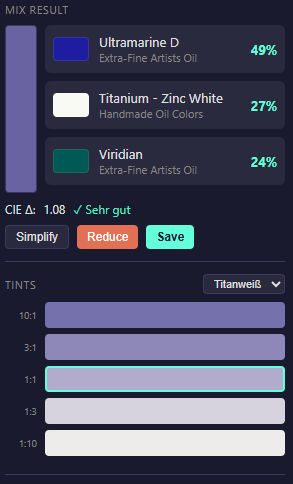
Vereinfachenreduziert das Verhältnis auf einfacher lesbare Werte.Reduzierenprüft, ob der Mix mit weniger Farben noch sinnvoll bleibt.Speichernlegt den Mix samt Position im Bild ab.
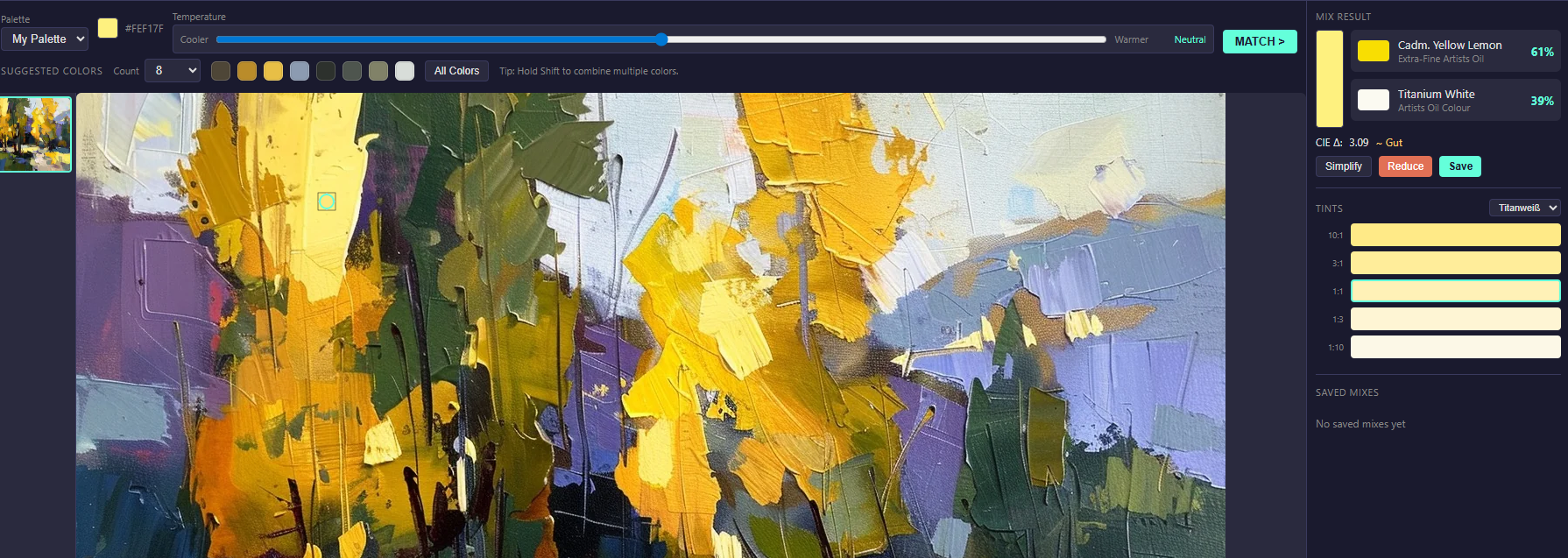
Bei Bedarf kann der Mix weiter reduziert werden, um mit weniger Farben zu arbeiten. Dadurch bleibt die Mischung einfacher, ohne das Farbergebnis unnötig weit zu verschieben.
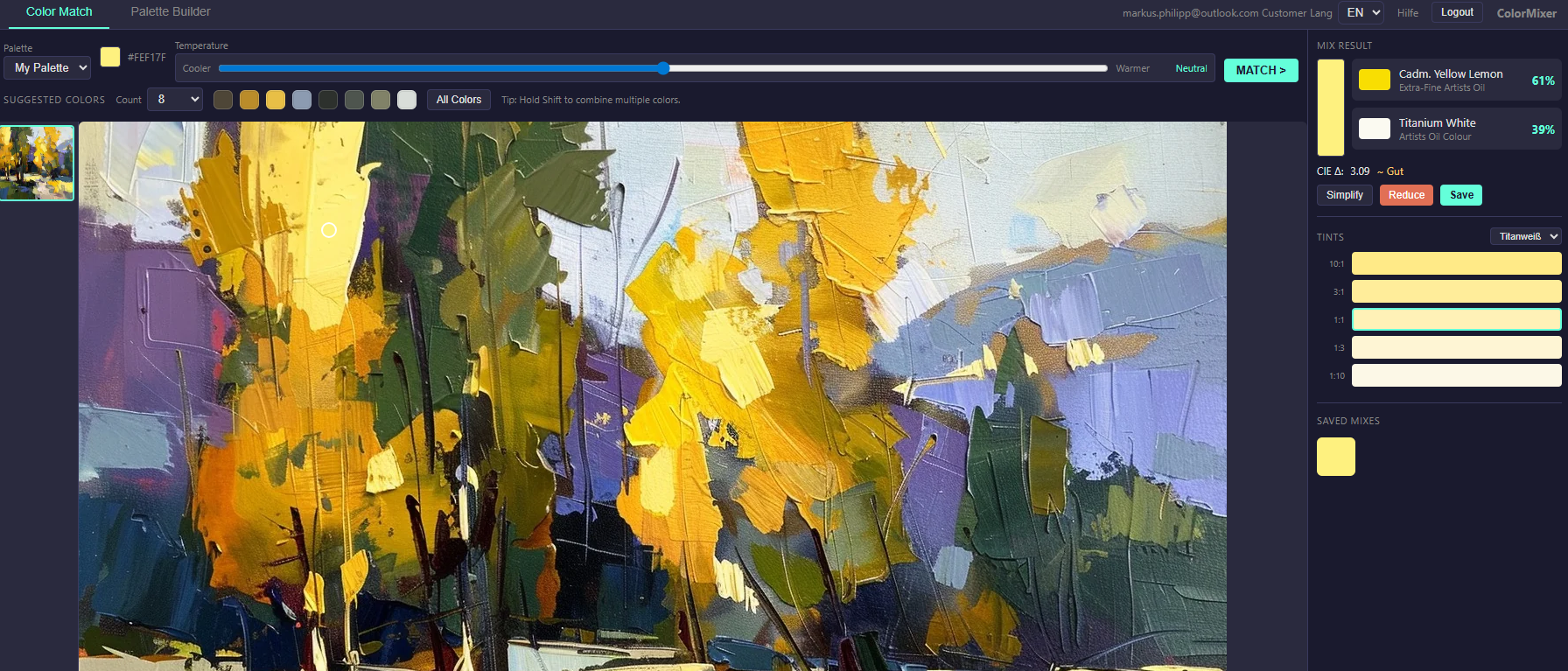
Gespeicherte Mixes können später wieder aus der rechten Spalte aufgerufen werden. Ein Klick springt zur gespeicherten Position im Bild und lädt das zugehörige Ergebnis erneut.
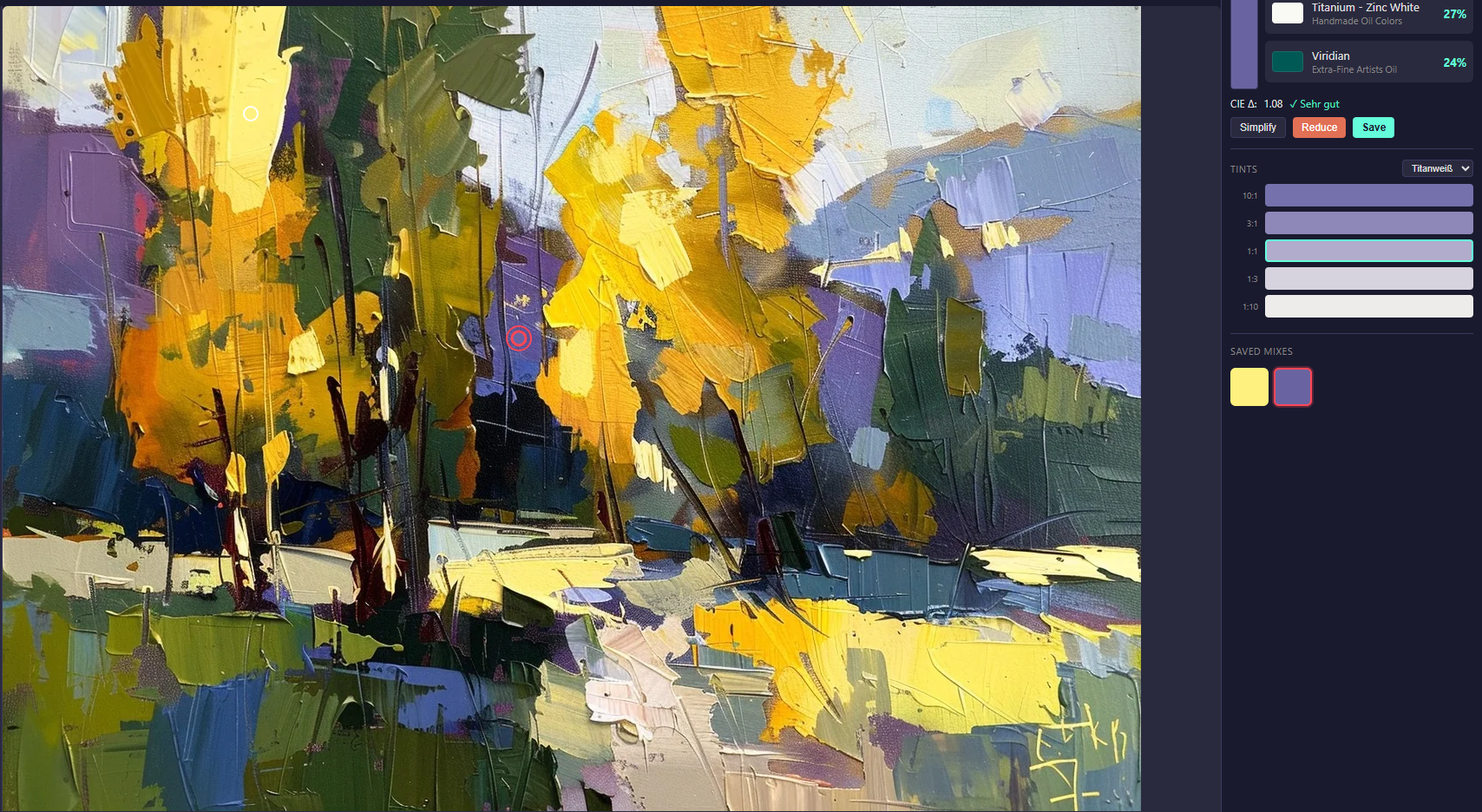
Ein gespeicherter Mix kann im Bild wiedergefunden werden. So bleibt nachvollziehbar, zu welchem Bereich die berechnete Farbe ursprünglich gehörte.
5. Palette Builder
Im Palette Builder können Kunden eigene Paletten zusammenstellen. Dafür lassen sich Marken und Linien filtern, Farben suchen und anschließend zur aktiven Palette hinzufügen.
- Farben können marken- und linienspezifisch gefiltert werden.
- Eigene Paletten bleiben kundenspezifisch.
- Globale Daten dienen als gemeinsamer Katalog.

Die Auswahl kann über Marken und Linien gezielt eingegrenzt werden. Das ist besonders dann hilfreich, wenn viele Hersteller und Produktlinien zur Verfügung stehen.
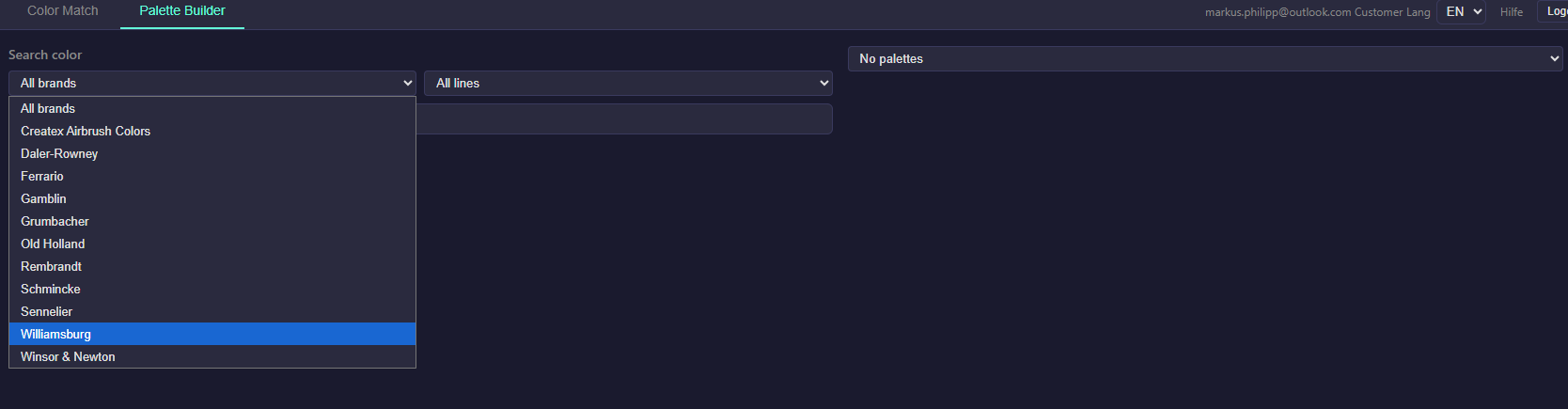
Nach der Markenauswahl kann die passende Produktlinie ergänzt werden. So wird die Suche deutlich präziser.

Alternativ kann direkt in der verfügbaren Farbliste gesucht werden. So lassen sich einzelne Töne schnell finden und der Palette hinzufügen.
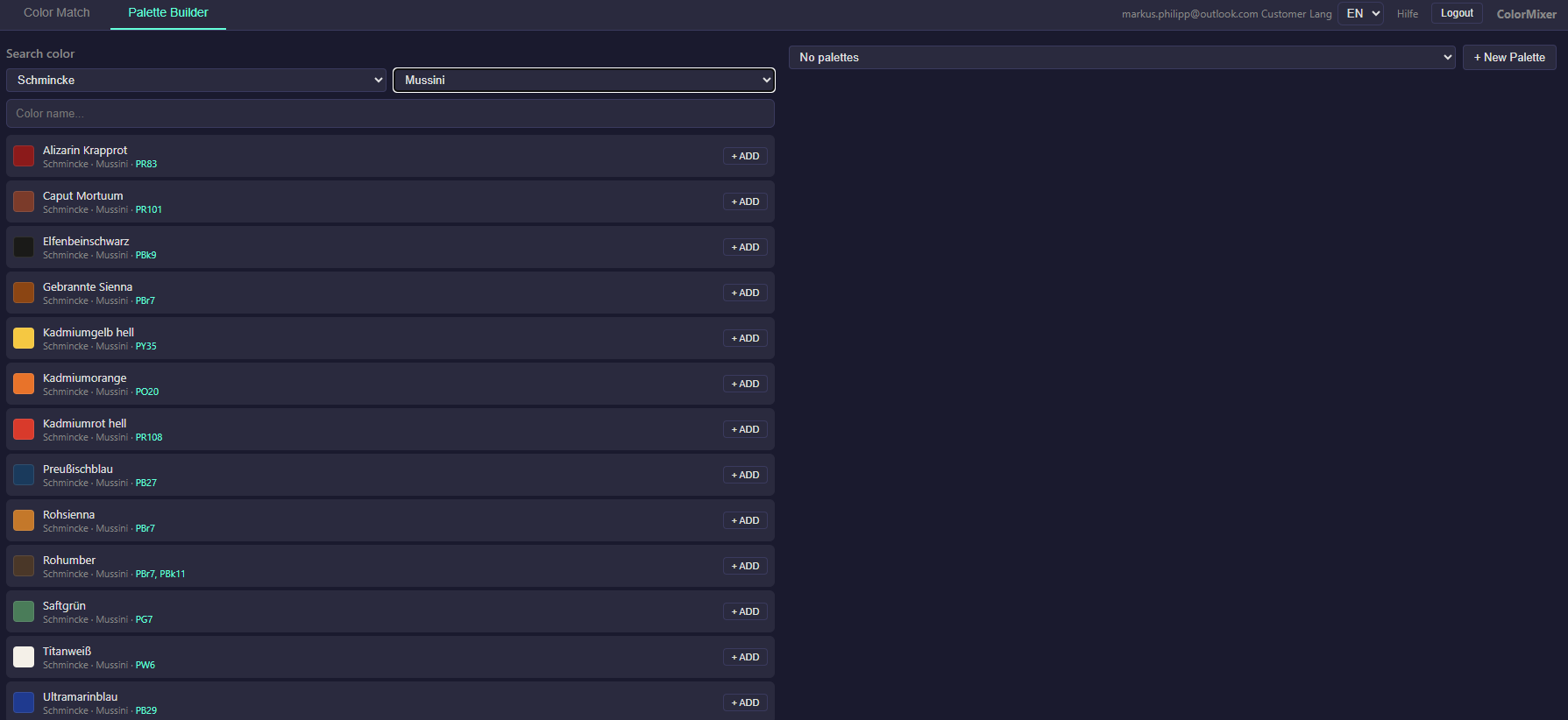
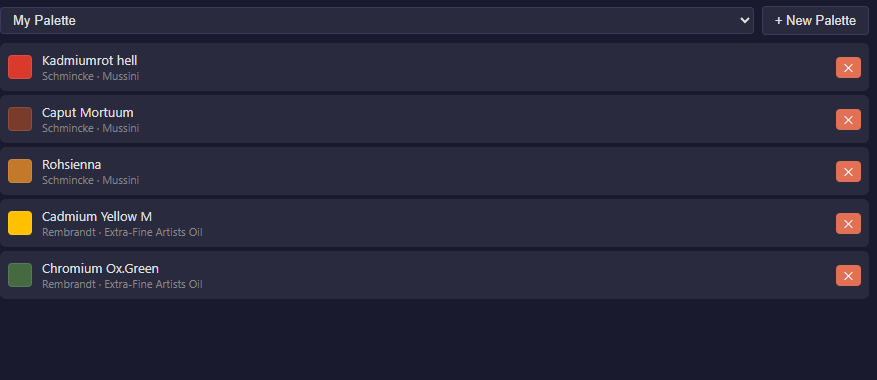
Wenn mehrere Marken und Linien kombiniert werden sollen, kann eine Palette auch markenübergreifend aufgebaut werden. Dadurch wird sie flexibler für spätere Mix-Berechnungen.
6. Verwendete Screenshots
Diese Bilder sind aktuell direkt in der Hilfeseite eingebunden. Wenn du später weitere Screens austauschst oder neu erzeugst, können wir sie mit denselben Dateinamen direkt ersetzen.
help-customer-login.pngLogin oder Einstieg als Kunde
help-first-login-password-change.pngPasswortänderung beim ersten Login
help-image-upload and library.pngUpload und Bildbibliothek
help-color-suggestion-bar.pngVorschlagsfarben-Leiste
help-color-focus-mode.pngFokusmodus mit entsättigtem Bild
help-selected-color-mix.pngMatch-Ergebnis
help-reduced-color-mix.pngReduzierter Mix
help-saved-color-mix.pngGespeicherte Mixes
help-mixed-color-in picture finder.pngGespeicherte Mix-Farbe im Bild
help-custom-palette-builder.pngPalette Builder
help-brand-selesction.pngMarkenfilter
help-line-selection.pngLinienfilter
help-brand-color-list.pngFarbliste
help-multibrand-multilinepalette.pngPalette mit mehreren Marken und Linien